

Как загрузить учебный курс в BlackBoard
Загрузка учебных курсов в BlackBoard с помощью iSpring Presenter, iSpring Suite, iSpring Pro или iSpring QuizMaker включает:
- Установку подключаемого модуля iSpring для BlackBoard (необходимо выполнить только один раз)
- Публикацию презентации в формат SCORM для загрузки в BlackBoard
- Загрузку учебного курса в BlackBoard
Установка подключаемого модуля iSpring для BlackBoard
- Скачайте подключаемый модуль iSpring для BlackBoard.
- Войдите в ваш аккаунт на BlackBoard в качестве администратора.
- Откройте вкладку Системный администратор.

- Выберите Building Blocks/Installed Tools.
- Нажмите на кнопку Добавить Building Blocks.
- Нажмите на Browse и перейдите к скачанному файлу iSpring_blackboard.war.
- Нажмите на кнопку Submit.
iSpring Plugin будет добавлен к списку установленных подключаемых модулей BlackBoard. Далее необходимо его активировать.

8. Найдите iSpring Plugin в списке установленных подключаемых модулей BlackBoard.
9. Выберите Доступный в выпадающем меню, чтобы активировать его.
Публикация учебных курсов в BlackBoard
Для публикации вашего учебного курса в BlackBoard выполните следующие действия:
- Нажмите кнопку Опубликовать на панели инструментов iSpring Suite/ iSpring Pro/ iSpring QuizMaker.
- Откройте вкладку СДО.
- Откройте раздел Учебный курс.
- Выберите BlackBoard 9.x в выпадающем списке Тип курса. Публикация курса в BlackBoard с iSpring Pro:
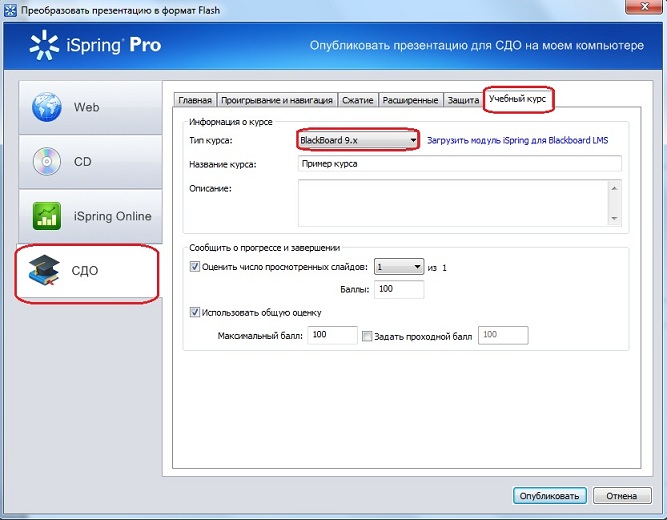 Публикация теста в BlackBoard с iSpring QuizMaker:

- Настройте параметры вашего курса (см. таблицу ниже).
Примечание: если вы публикуете набор слайдов, то iSpring будет обрабатывать только те тесты, которые добавлены на выбранные слайды.
- Нажмите кнопку Преобразовать и iSpring сгенерирует файл, готовый для загрузки в BlackBoard.
| Настройки публикации для BlackBoard | |
|---|---|
| Оценить число просмотренных слайдов | Количество слайдов, которые обучающийся должен просмотреть, чтобы пройти курс. |
| Вес | "Вклад" элемента в общее количество баллов за курс. Например, если значение веса равно 2, то набранные баллы удвоятся. |
| Оценить тесты | Выберите тесты, результаты которых должны учитываться при подсчете итогового балла. |
| Максимальный балл | Максимальное количество баллов, которое можно получить за прохождение курса. |
| Задать проходной балл | Проходные баллы вычисляются автоматически, исходя из количества просмотренных слайдов и настроек тестов, но вы можете указать собственное значение. |
| Продолжительность урока | Время, выделенное на изучение материала. По истечении времени можно принудительно завершить урок или просто показать сообщение. |
Загрузка учебного курса в BlackBoard
Созданный с помощью iSpring ZIP-архив вы можете загрузить в BlackBoard:
1. На странице Курсы в BlackBoard наведите курсор мыши на кнопку Больше и выберите появившуюся опцию Добавить обучающий модуль iSpring.

2. Нажмите кнопку Обзор локального файла и выберите файл, созданный с помощью iSpring.

3. Нажмите кнопку Submit

4. Измените свойства элементов курса, если это необходимо.
| Свойства | |
|---|---|
| Информация о контенте | |
| Заголовок | Укажите название курса. |
| Описание | Укажите краткое описание курса. |
| Элементы содержимого | |
| Заголовок | Укажите название элемента курса. |
| Добавить в центр оценок | Учитывать баллы за отдельные элементы курса в дневнике BlackBoard. |
| Вес | Значимость элемента относительно урока в целом. |
| Общая оценка | |
| Добавить общую оценку в центр оценок | Поставьте галочку, если хотите добавить общую оценку за курс в дневник BlackBoard. |
| Оценка в процентах | Выберите данную опцию для отображения результата в процентах к максимальному. |
| Проходной процент правильных ответов | Укажите, сколько процентов должен набрать студент, чтобы курс считался пройденным. |
| Оценка в баллах | Выберите данную опцию для отображения результата в баллах. |
| Максимальное количество баллов | Укажите максимальное количество баллов, которое студент может заработать за курс. |
| Проходной балл | Укажите, сколько баллов должен набрать студент, чтобы курс считался пройденным. |
| Content options | |
| Limit lesson duration | Укажите период времени, в течение которого нужно пройти курс. |
| Display after | Укажите время и дату, когда курс станет доступным. |
| Display until | Укажите время и дату, до которых курс будет доступен. |
| Make content visible | Поставьте галочку, чтобы сделать курс видимым для студентов. |
| Track number of views | Поставьте галочку для сбора статистики по количеству просмотров курса. |
| Grade first attempt only | Поставьте галочку, если необходимо учитывать только первую попытку прохождения курса. Например, курс включает несколько тестов, при первой попытке студент решил только первый тест. В следующий раз, когда студент будет просматривать тест и захочет прорешать тест повторно, его новые результаты будут проигнорированы. Система будет учитывать только результаты других тестов данного курса. |
5. Нажмите кнопку Submit для сохранения внесенных изменений.
6. Ваш курс будет загружен в BlackBoard и появится в разделе Курсы.

Официальным представителем Blackboard на территории России и стран СНГ является группа компаний VP GROUP – системный интегратор в области комплексной автоматизации образовательных учреждений.
